undertale18+ chara
2.0.6
安卓扫码下载
VRoid Studio打破了传统建模复杂且专业的壁垒,采用类似绘画的独特方式开展人物建模工作。这种别具一格的设计理念,让无论是专业设计师还是普通爱好者,都能更加轻松地投身于创造自己的虚拟人物之中。软件的操作界面简洁明了、直观易懂,即便初次接触的用户也能迅速上手。界面内精心配备了丰富多样的预设项目和参数,这些预设资源如同一个个创意基石,用户无需从最基础的一砖一瓦开始搭建模型,只需巧妙地选择合适的项目,将它们进行有机组合,再对各项参数进行细致调整,就能快速创建出独具个性的角色,极大地提高了创作效率。
VRoid Studio为用户提供了全方位、精细化的可定制参数,从面部特征来看,用户可以自由塑造角色的五官轮廓、肤色质感以及面部表情等,每一个细节都能按照自己的想法精心雕琢;发型设计上,软件赋予了用户极大的创作自由,用户能够像在画布上绘画一样直观地模拟各种发型,无论是飘逸的长发、俏皮的短发,还是时尚的卷发,都能轻松实现;服装设计同样精彩纷呈,用户可以直接在3D模型上绘制特定的服装款式,从华丽的礼服到简约的日常装,满足不同场景和风格的需求。

1、照片墙功能智能贴心,自动归类作品集,推荐热门标签与角度。
2、创作成果可直接导出为Live2D模型或FBX格式,满足专业需求。
3、重新定义移动端3D创作,专业工具变创意玩具,开启新可能。
4、精细参数调节系统强大,满足硬核玩家需求,创作更自由。
1、人脸参数男女通用,扩大表情范围。
以前分男女的人脸模型已经标准化了。通过调整面部参数,可以表现男性、女性和中性角色。可以针对脸部的每个“部分”调整性别参数,让您比以往更自由地表达。
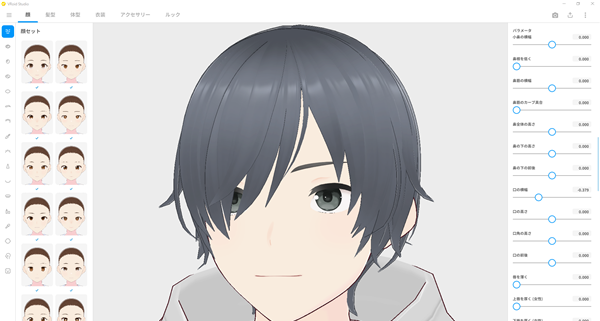
2、更多人脸分类参数,可定制性更强
在正式版本中,我们主要开发新的面部参数。面部的可定制性更强,比如眼睛和鼻子等面部轮廓,以及颈部的粗细,这些直到现在都没有细分。此外,我们将人脸类别的数量从 7 个增加到 16 个,并有更多的点可以控制。
此外,正式版采用了可以增加面部和身体新参数的结构。请继续关注未来的更新。
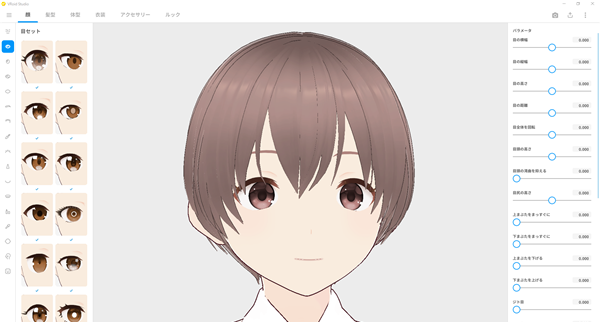
3、更多预设项,更容易在角色之间重新编辑和共享项
正式版共配备了350多种“预设物品”,你可以立即使用它们来创建自己的角色。无需从头开始建模,即可通过组合面部部件、发型、服装和化妆等预设项目来制作角色。此外,这些物品可以定制并用于其他角色。
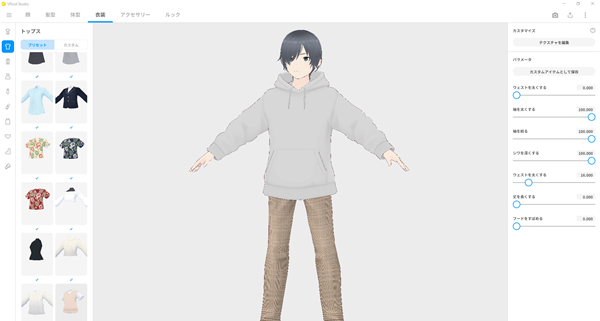
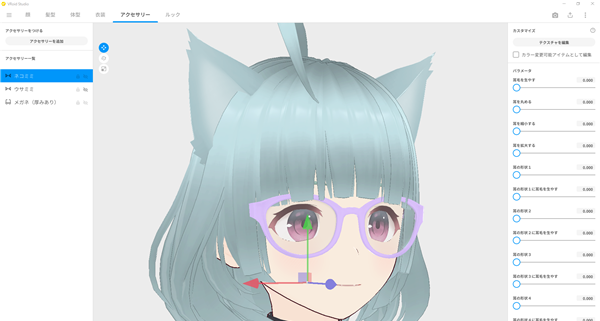
4、可以戴眼镜和kemomimi的配件功能
正式版搭载了“眼镜”、“猫耳”、“usamimi”等任意数量的配饰,可以自由穿脱的功能。您可以通过调整形状、长度和圆度等 10 多个参数来自由更改形状。我们计划在未来添加各种配件。
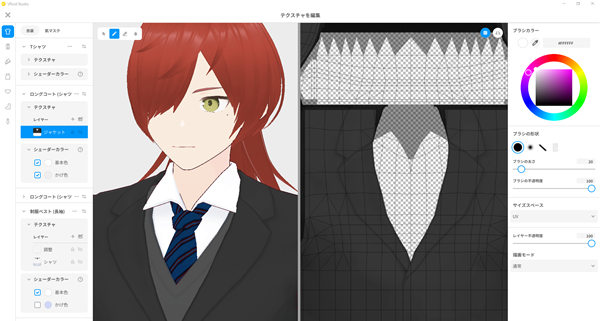
5、享受与分层功能的协调
现在可以组合多种服装并将它们穿在角色身上。您可以创建轮廓、设计协调并创建更特别的服装。
使用教程
1、首先,打开VRoid,打开之后,应该是这样的画面:
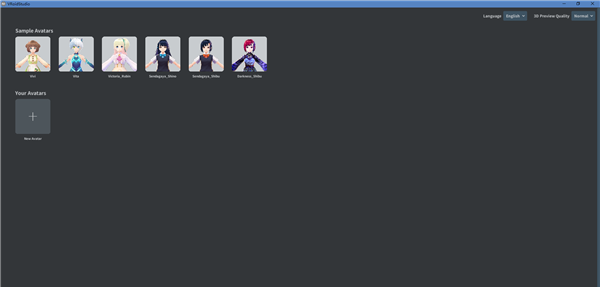
2、由于我们是第一次使用,那就稍微简单一点,在示例的模板上修改修改,完成我们的第一个模型吧?这些模板都是CC0协议,所以你可以随便玩。短发比长发更简单一点, 而且我更喜欢 所以我选择Sendagaya_Shibu,点一下她,打开这个模板。
稍等片刻,加载完成后,你应该看到的是这样的画面:
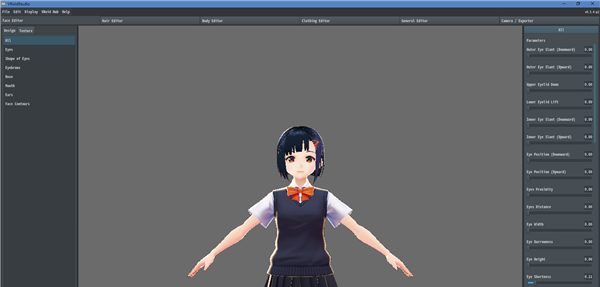
3、最重要的一个部件当然是眼睛,那么首先我们就来调整一下眼睛。点击左边的“Eyes”,然后尝试着滑动右边的滑条,选择一个你最喜欢的样子吧。把鼠标指在中间的模型上,转动滚轮就可以放大缩小,按住右键拖动就可以转动模型 欣赏白色胖次 ,按住鼠标中键就可以平移模型。
接下来,选择下一项——“Shape of Eyes”,改变眼睛的形状。同样的,选择一个你喜欢的样子。然后依次选择Eyebrows——眉毛、Nose——鼻子、Mouth——嘴、Ears——耳朵、Face Contours——脸型,把她慢慢变成你喜欢的形状(hso都完成之后你也许开始困惑了,你想要改变眼睛的颜色。那么,往上看,在All的上面有两个选项卡,“Design”和“Texture”。对,Design是形状,而Texture才是材质。接下来,我们就要修改它。选择Texture选项卡,稍等片刻,界面就会变成这样。
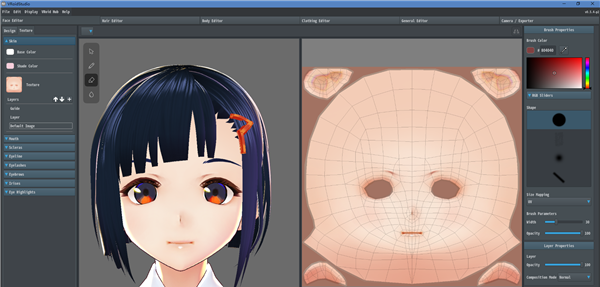
4、左边是实时的3D模型,右边是贴图摊开的样子,最右边是选择画笔和颜色。在左边选择一下要作画的图层。这里有三层,Default Image是原本的贴图所在的图层,Guide这层则不会显示在最终结果中。我个人习惯直接使用Layer这一层。那么,在最右侧一栏选好颜色与画笔,在右边的贴图上写几个字,尝试一下吧。然后再把鼠标挪到左边的3D模型上画一画。没错,模型上也是可以直接作画的。同之前改变脸部部件的形状一样,我们在左边的侧边栏一路往下设置。Mouth是嘴内部、Scleras是眼白、Eyeline是眼线、Eyelashes是睫毛、Eyebrows是眉毛……这些其实不太需要修改。有兴趣的话,你可以修改一下眼线、睫毛与眉毛的颜色。Base Color是基本色,Shade Color是阴影部分的颜色。然后就到了非常重要的Irises——虹膜,也就是眼睛中央有颜色的部分。
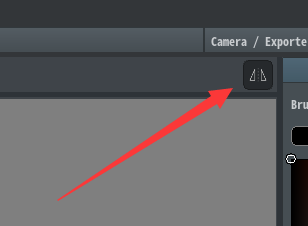
点开Layer,右边就出现了虹膜的贴图。右上角有一个小小的按钮,点击这个之后,你就可以左右对称的作画了。
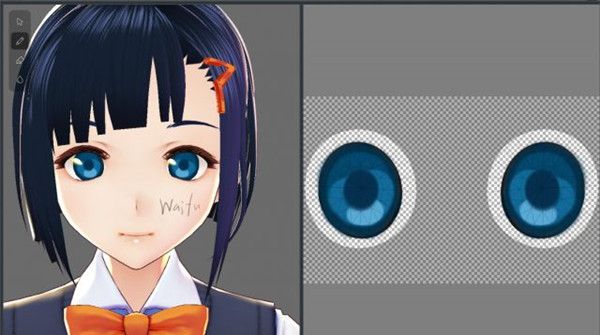
5、你会画吗?我是不会。于是我打开了Pixiv,参考了我最喜欢的一位画师画的眼睛…
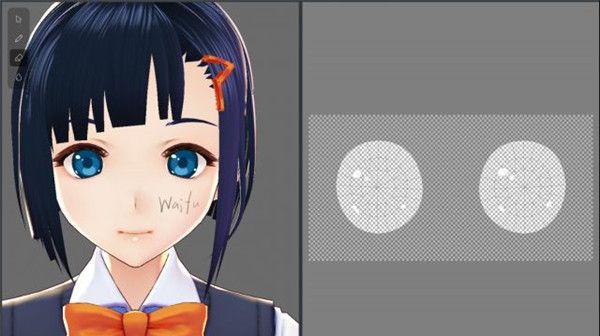
6、然后接下来还有一项,这也是非常重要的。Eye Highlights——眼睛的反光。
右键选择Default Image图层,选择Toggle Visibility,把原装的反光先隐藏了,然后再选择Layer图层,把你喜欢的那位画师的眼睛反光也抄过来就OK啦。这里注意,你需要把对称作画关掉。这是我画出来的样子:
7、第二个大工程是头发的制作,毕竟发型才是纸片人的核心。在上方的选项卡中选中Hair Editor,你应该会看到这样的画面:
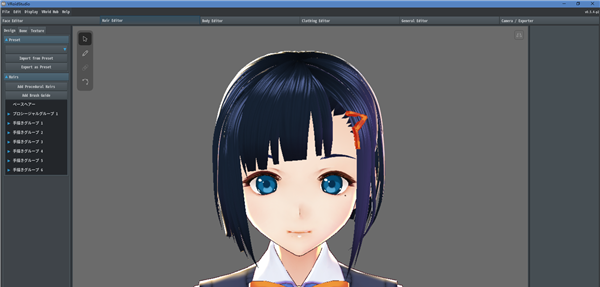
8、我们先来学习一下基础知识,或者说,回顾一下常识:
头发是有走向的。想象一下,有许多个曲面围绕着你的头,而你的每一撮头发都至少属于其中的一个曲面…
那么只要把每一个曲面都做出来,然后再在上面画出一撮撮的头发,是不是就能把你的发型画出来了?VRoid里的头发也是这个道理。那么再看左边的这些:
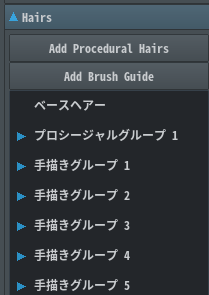
9、“ベースヘアー”是最里面的紧贴着头皮的头发,暂且不要管它。
再往下,下面的每一栏都是一个曲面。随便点一个,你就能看到曲面网格,还能看到一些被黄色边框选中的头发,这些就是属于这个曲面的头发。拖动绿边白点,你就可以改变曲面的形状。这里同样可以使用右上角的按钮实现左右/前后对称操作。
那么我们练习一下,画一丛头发来看看?画一丛什么呢?先从呆毛开始怎么样?
那么要怎么画呢?首先我们知道,呆毛是不和其他头发共曲面的,所以,我们需要新建一个曲面。
点击左边的Add Brush Guide,新建一个曲面,然后选择左上角的箭头工具,拖动绿点调整这个曲面,直到你觉得呆毛已经完全属于这个曲面。
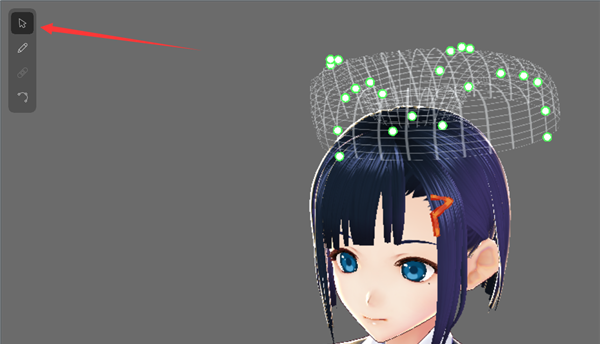
10、然后,选择箭头下面的画笔工具,我们要开始画呆毛了。在这之前,设置一下右边的画笔选项。
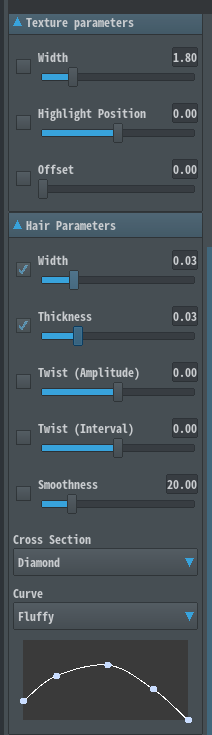
11、上面是头发颜色,可以根据自己 性癖 爱好决定。Hair Parameters以下的比较重要,需要设置。
Width是一束头发的宽度,Thickness是厚度,这两项决定你画出来的这撮头发的总粗细。
再往下的暂时不用动,直到最下面的这条曲线。
曲线的含义是画出来的头发的粗细变化,如图里现在这样,就代表画出来的头发从细到粗,再到细,最后收尖。你可以改变一下这条曲线,比如让它变得更平滑。
那么接下来,就要正式开始画这根呆毛了。你需要找到一个适合的角度,按下左键,从起点到终点,一笔画成,并且,如果你的手抖了,那么这根头发也会跟着你画出来的曲线扭曲起来。所以如果画出来不满意,请Ctrl+Z重新来。
这是我画成的样子:
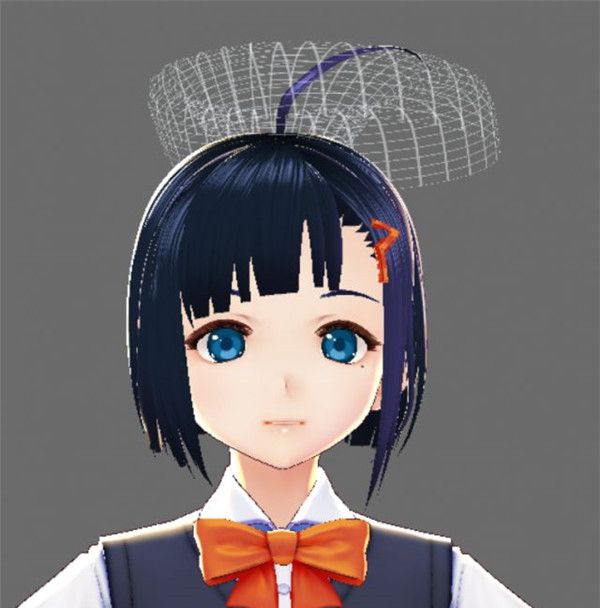
12、这样就可以了吗?很遗憾并不行,因为这根呆毛是铁做的,不会动。不会动的呆毛是做不了邪神雷达的。
因此我们要让它动起来,怎么动呢?看到左边一栏上方的Bone了吗?选这个。
点击Bone之后,你会发现,有许多头发都变成了彩色,这代表它们已经被分好了组,设置好了骨骼。
而下面还有三组没有分好组的头发,一组是左边的头发,一组是右边的头发,而最下面的那一组Brushed Hairs,就是我们刚刚画的呆毛所属的组。
打开Brushed Hairs这一组,选中里面唯一的一撮头发,也就是刚刚画的呆毛,然后右边呆毛就会变成黄色,这代表它已经被选中了。
再点击上方一点的Create Bone Group,你就新创建了一组骨骼,而右边一栏则会变成骨骼的设定。
第一项 Bone Count,是骨骼数量,也就是这撮毛分成多少节,这里适量就好,我选择了4节。
第二项Fixed Point,表示这撮毛从哪里开始可动。因为呆毛是只有根部稳固连接在头上,因此我把滑条拖到最左边,也就是这撮毛会围绕着根部运动。
第三项Stiffness是硬度,越硬的毛越难动起来,这里我保留默认设置。
第四项Gravity是重力,呆毛什么时候会受重力影响了?所以这里我选择0。
第五项Hit Radius比较麻烦,简单来说这相当于设置这撮头发的碰撞箱。设置这一项,最简单的办法是最开始就把每一撮头发的位置画在你认为应该在的位置,然后这一项设置成0。
好,这样我们就完成了这撮呆毛的设定。现在我们先跳过几个选项卡,选择最后面的Camera/Exporter,再在左边选择Pose&Animation,在右边选择一个动作,看看我们制作出来的效果吧。
那么这样,我们就通过一根呆毛,学会了如何画头发,人物最重要的部分已经完成啦。
1、性能问题:在某些较低性能的设备上,可能会出现应用卡顿或者运行缓慢的情况。解决方法包括关闭其他后台运行的应用程序以释放内存,或者尝试在性能更强的设备上运行该应用。
2、导出问题:在导出角色模型时可能会遇到一些格式兼容性问题,比如无法正确导出至其他软件所支持的格式。解决方法是尝试导出不同格式的文件,或者更新VRoid app至最新版本来解决兼容性问题。
3、学习曲线:对于新手来说,可能需要一定的时间来熟悉软件的各项功能和操作方法。解决方法包括查阅官方提供的教程、视频指南或者社区中的用户交流帖进行学习和交流。
4、兼容性问题:某些设备可能会出现兼容性问题,导致VRoid app无法正常运行。解决方法是确保设备系统已经更新至最新版本,并且尝试联系VRoid app的客服寻求帮助。
扫描二维码下载安卓版
选择适合您的下载方式,文件较大请耐心等待