5Y浏览器
v1.0.0电脑版

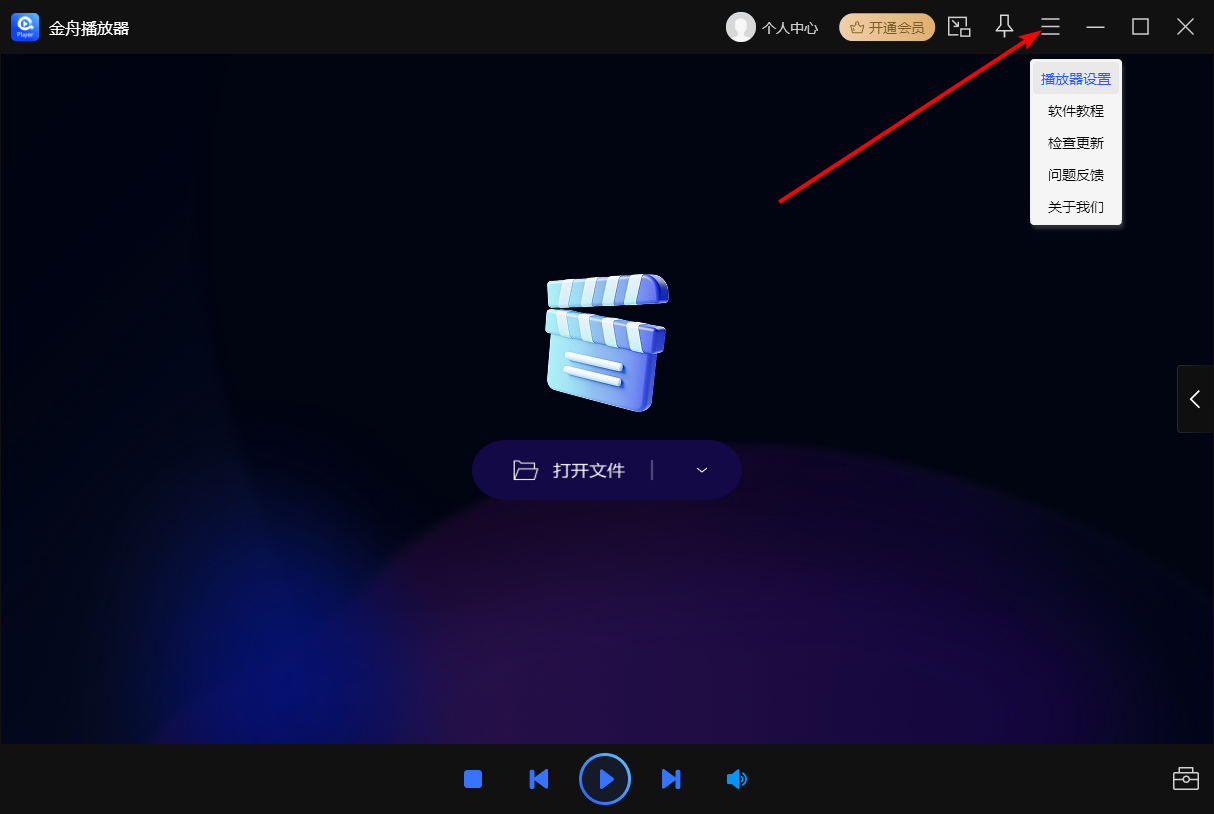
平时上网课、存会议录屏,想找个顺手的播放器太麻烦,快进慢放调起来复杂,想截取重点片段还得装专门的剪辑软件。金舟播放器电脑版就特别实用,0.5x到3x倍速一键就能调,快捷键按一下就能快速加减速度,冷门的录屏格式也能直接打开,想截重点片段直接在软件里就能完成,不用切换其他工具,界面干干净净没广告,用来刷课、整理会议素材效率特别高。
方式一:点击软件界面【打开文件】,在电脑文件夹选中视频、音频,点击确定加载播放。
方式二:直接把本地音视频文件,拖拽到播放器窗口,一键加载播放。
方式三:右键电脑本地视频文件,选择打开方式,设置金舟播放器为默认播放器。
方式四:文件加载成功后,自动开始播放;底部播放栏可暂停、播放、拖动进度条。
第一
视频播放状态下,在播放控制栏找到【倍速】按钮。

第二
点击倍速按钮,弹出倍率列表,支持 0.25~12 倍速自由选择。

第三
自定义倍速:手动输入播放速度,点击确认生效。

第四
播放过程中随时切换倍率,音频同步调整,不会出现声音失真。
(方法一)、播放视频文件,点击播放器右键菜单,选择【字幕】-【加载字幕文件】。
(方法二)、在文件夹选中 srt、ass 等字幕文件,导入即可显示字幕。
(方法三)、字幕参数调整:字幕大小、字体颜色、位置、透明度按需修改。
(方法四)、可关闭字幕、切换字幕轨道,多字幕文件自由切换。
---打开软件设置,找到【关联文件】选项。
---勾选需要关联的格式:MP4、MKV、FLV、MOV、MP3、FLAC 等。
---点击确认关联,后续双击这类文件,直接用金舟播放器打开。
---Windows 系统也可在系统设置→应用→默认应用,手动选择金舟播放器。
➤视频只有声音没有画面:进入设置,切换解码模式,重启播放器重试。
➤字幕乱码:重新加载字幕文件,修改字幕编码格式。
➤播放卡顿:4K 视频卡顿,可开启硬件加速,降低画面渲染参数。
➤无法拖拽文件:重启软件,检查软件权限,右键以管理员身份运行。
●优化内核解码引擎,提升 MKV、4K、HDR 视频播放流畅度,修复部分视频有声无画问题。
●升级字幕解析模块,支持更多字幕格式,修复字幕乱码、字幕错位 bug。
●优化倍速播放算法,高倍速下音频更稳定,减少破音失真。
●新增截图格式可选,优化视频片段截取导出速度。
●完善快捷键自定义功能,新增更多可自定义操作项。
●优化 UI 界面,修复窗口缩放、全屏模式下偶发闪退问题。
●优化文件关联功能,支持批量音视频格式一键关联。
●修复部分特殊编码音视频无法加载的问题,提升兼容性。
选择适合您的下载方式,如发现侵权或不健康内容可以举报