蓝叠模拟器最新版
v5.22.0中文版

思源笔记 Mac 版是一款笔记管理软件,适配 Mac 系统。支持创建、编辑、删除笔记,可对笔记分类打标签,快速查找管理。覆盖文字、图片、音频等多种笔记格式。思源笔记接入 OpenAI,支持续写、翻译、提取提要、头脑风暴、修正语法拼写错误,解答各类问题。自带丰富扩展功能,兼容 Markdown 语法,可直接用这种简洁高效的语言编写格式化笔记,支持插件扩展,可按需安装不同插件拓展功能。感兴趣可直接在本站下载使用。
1、库本页块
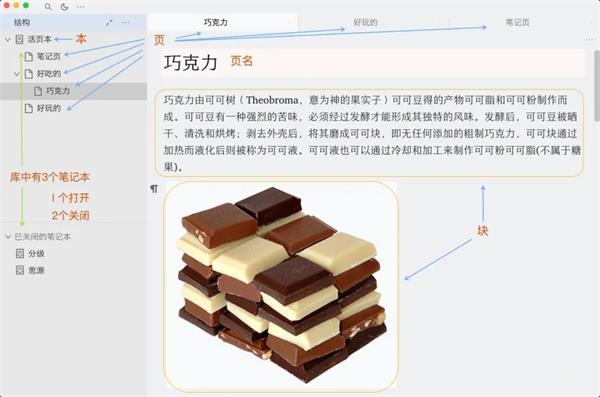
首先了解一下思源笔记的笔记结构。思源笔记的结构有点类似于活页本,软件界面在视觉上简单来说有“库、本、页、块”这样的结构。
● 库,官方相应的表述是“工作空间”。在文档树面板上,笔记库可视为打开的笔记本+关闭的笔记本,后面详述。
● 本,就是笔记本,显示层级是文档树/结构面板的第一级
● 页,就是笔记页,官方的叫法为“文档”,显示为笔记本的若干下级。
○ 页和页可以有同级、上下级关系
● 块,就是编辑窗口一个页面中的各种类似于段落的内容,所以也叫内容块(每个块独立、唯一id)。
○ 一个硬回车即可生成一个块。Shift+Enter 可以生成软回车换行,但上下行仍然属于一个块。
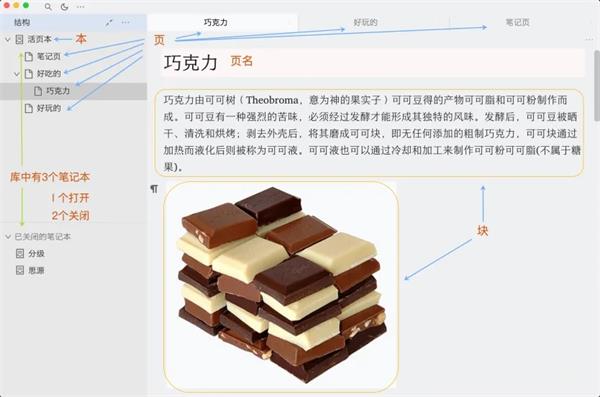
思源笔记广义的笔记库还要加上被删除的笔记本、本地资源、emoji、挂件、模板等数据,笔记库=打开的笔记本+关闭的笔记本+删除的笔记本+本地资源/自定义emoji/挂件/模板数据。
● 笔记库可以对应到电脑硬盘上的文件,即 Siyuan/data 目录,在安装思源笔记时自动创建
● 本地资源(包括图片)放在assets目录里
● Siyuan目录在电脑上的目录位置可查看设置>关于>工作空间目录。
● 可以在“我的电脑”里对工作空间目录改名,或直接新建一个目录,然后在思源笔记的设置里更改工作空间目录。
● 笔记库底层文件结构是这样的:
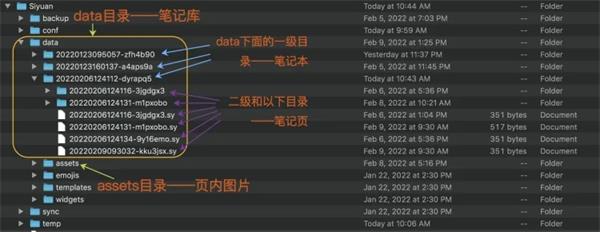
● 其中的 .sy 文件实质是 json 文件。思源笔记为了更好的功能扩展,使用 json 文件来组织数据,而不像 Obsidian 那样用 Markdown 文件组织数据。
● 可以用文本编辑器打开 .sy 文件进行有限的编辑、查找替换(需谨慎操作)。
2、新建位置
● 默认新建笔记页(文档)是在笔记本或当前笔记页的下一级
● 有时候默认新建的位置笔记页(文档)太多,不好找,或者想专门放在某个位置,这时就可以为新建的笔记页(文档)设定专属位置。
○ 设定专属位置方法是:在某一笔记本名称上右键,选择菜单项“设置”,进入后,有一个“块引新建笔记页存放位置”——使用 (( 时新建笔记页的存放路径,例如 /folder1/folder2/,不以 / 开头则使用当前笔记页相对路径,设置好要的路径,下次新建笔记页(文档)时,就会放置指定位置。
3、文档排序
● 文档树面板中,笔记页(文档)目前无法通过鼠标拖动方式实现同级手动上下排序。
● 目前无法选择多个笔记页(文档)进行拖动操作。
● 思源笔记目前只有全部笔记本排序功能,方法是点击文档树面板右侧的...,进入“排序”菜单,选择需要的排序方式。
● 多个笔记本打开时,目前不能针对某一笔记本单独排序。
● 由于文档树的功能差强人意,如果想要体现笔记页/文档的结构
○ 要么把全部内容放在一个页面,使用层级标题,然后用大纲面板进行跳转
○ 要么在父文档中使用MOC,按自己需要的顺序摆放相关子文档的跳转链接
4、文档层级
● 文档树面板中,A 页 和 B 页同一级次,可以把 A 页拖动到 B 页上,是 A 在视觉上成为 B 次级页。
● 如果要让 A 页恢复和 B 页同一级次,可以把 A 页拖动到 B 页的上一级页。上一级的层级如果是“本”,就往该“本”上拖。
5、大纲层级
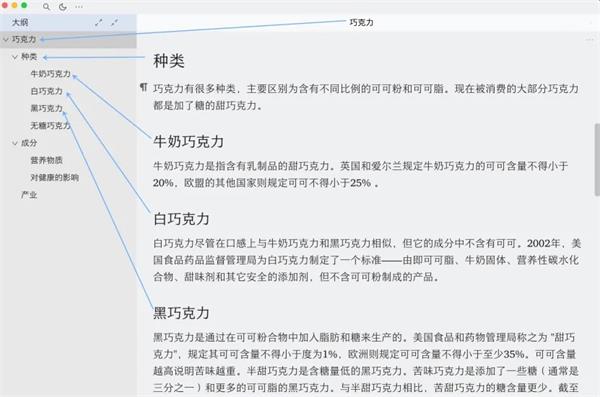
● 大纲面板显示当前页的标题级次结构,和其他 Markdown 笔记软件的大纲显示类似
● 大纲的优点是显示当前页的层次结构,方便快速定位某一层级位置
● 大纲面板的快捷键是Alt+2
● 如果大纲层级标题过长,鼠标划过可浮现完整标题(2.0.17),不必调整窗口宽度
● 大纲还可以单独呼出页签,按 Alt + o(opq 的 o) 可以弹出大纲页签
大纲页签可以配合进行分屏阅读
6、页块互转
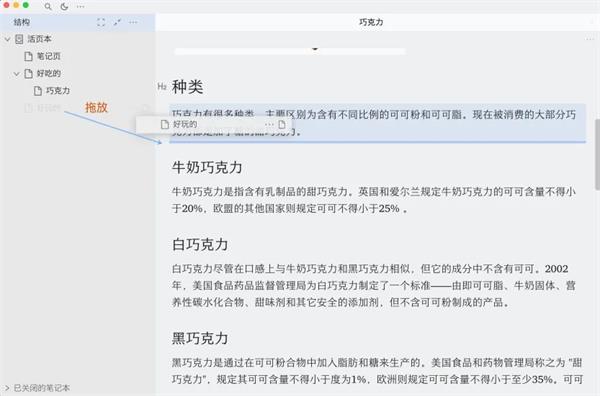
● 文档树面板中的笔记页可以往编辑窗口某个块上拖放,转换成层级标题。
● 编辑页面内的层级标题也可以往文档树面板中的某一笔记本或某一笔记页上拖放,组成树状层级的一部分。
● 注意如果想拖拽标题块和所属段落内容,需要将其折叠后才能一起拖拽。
7、拆分合并
● 思源笔记目前没有将笔记页内层级标题拆分为子页/子文档的功能,如果是长期使用过程中形成的较长的笔记页(文档),要拆分只能通过页块拖动的方式,一个一个来。
● 两个笔记页合并,可拖动一个笔记页(文档)到另一个笔记页(文档)页面某个位置。这个就是上面说的页块互转。如果是多页合并,就多拖几次。
8、导入导出
笔记页
● 思源笔记2.0.12开始可以打包导入导出笔记页的.sy文件
● 笔记页可以导入md文件,可点击某一笔记本名称、某一笔记页名称的右侧三点图标(更多),选择导入。
● 导入的位置就是你选择的“本”或“页”的下一级。导入只支持 Markdown 文件,或有 Markdown 文件的文件夹。
这里需要注意一下md大文档的导入问题。
● 如果导入的单个 Markdown 文件很长,建议导入前先用文本工具按章节拆分成若干部分。
● 思源笔记现在无法在导入 md 文件时自动按标题拆分文档,编辑页面也无法将一个长页面中的若干层级标题自动转换为若干小的笔记页。
● 大文档、长文档涉及文字编辑和块操作的效率问题,详见本文的“编辑——全选操作”以及“编辑——块操作”部分。
● 可以用 Obsidian + 它的 Note Refactor 插件快速拆分,导入前如需合并,也用Obsidian合并好再导入
笔记页导出md比较方便。
● 导出为 Markdown 时,形式是通过浏览器下载一个 zip 包,效率上比较不便。这其中有针对包含图片文档的考虑。
● 笔记页导出时可以用 Ctrl+Alt+9 / Cmd+Alt+9 预览 Markdown 效果,并可以选择复制到微信公众号、知乎、语雀(注意目前 Ctrl+A /Cmd+A不能全选,见本文的编辑>全选操作中的讨论)。
笔记本
● 思源笔记2.0.12开始可以打包导入导出笔记本的.sy文件
● 单个笔记本可以导出为 Markdown 压缩包。但是思源笔记不能再次导入这个 Markdown 压缩包,解压后导入,也不会保留原有的双链关系。
笔记库
● PC端如果想将思源的所有笔记整体迁移到另一台电脑或者给用思源笔记的朋友,可以导出导入思源笔记的完整笔记库数据
○ 思源笔记 2.0.2 桌面端支持导出完整 data 文件夹 zip 压缩包,位置在设置 - 导出 - 导出 Data
○ 思源笔记 2.0.8 桌面端支持导入完整 data 文件夹 zip 压缩包,位置在设置 - 导出 - 导入 Data
● PC端如果想在迁移的同时保留自定义的配置(如自定义的快捷键,设置选项,主题等),可以将 conf 目录一块打包
● 如果要多端云备份、同步笔记库,需要付费开会员。
为 Markdown 而生
1、支持即时渲染,对熟悉 Typora 的用户应该不会感到陌生,理论上这是最优雅的 Markdown 编辑方式
2、支持数学公式、图表、流程图、甘特图、时序图、五线谱等
3、粘贴 HTML 自动转换为 Markdown
4、配置 Markdown 解析渲染细节参数
内容块
1、块级引用和双向链接
2、文档关系图、全局关系图
3、书签收藏
在浏览器上直接使用、支持移动端
层级标签
多窗口多页签,拖拽分屏
WebDAV
版本管理、Git 仓库同步
全文搜索
主题和图标
1、内置明亮、暗黑两套主题
2、内置 Material、Ant Design 两套图标
3、支持自定义主题和图标
导出
1、标准 Markdown 导出
2、内容块引用提供锚文本 + 嵌入 Blockquote 选项
3、复制到微信公众号、知乎
1、Markdown、扫描、语音、手写等多种记录方式满足不同场景的记录需求;
2、AI工具快速生成所需内容,省时省力;
3、文档资料云端存储,实时备份,随时随地查看编辑和分享;
4、微信、微博、知乎等优质内容一键收藏到笔记,随心标注和编辑;
5、多级目录管理文档,多端实时同步备份;
6、OCR智能文字识别,轻松实现图片到文字笔记的转换;
7、一键扫描快速保存证件、合同等重要材料;
8、效率模板、日历、待办,帮你合理规划时间。
选择适合您的下载方式,如发现侵权或不健康内容可以举报