DownKyi官方版
v1.6.1免费版

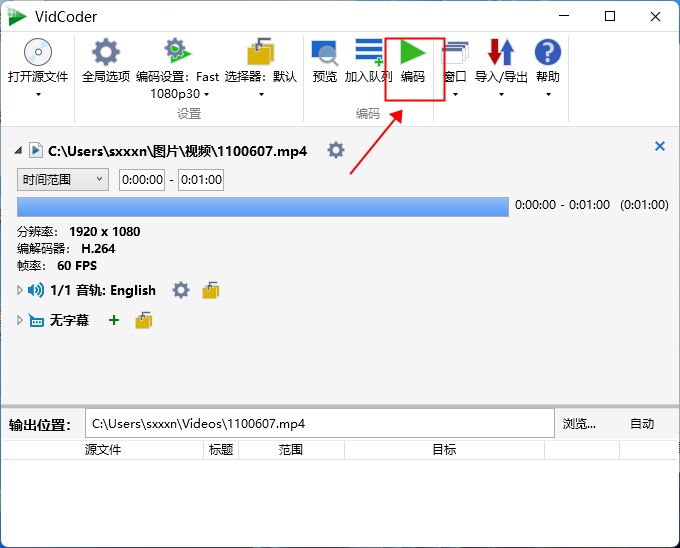 VidCoder是个视频编码工具。开源、绿色,不用安装,解压就能用,不会在你电脑上留一堆乱七八糟的垃圾。资源占得少,老电脑也能跑。它主要干两件事:抓DVD和蓝光的视频,然后转成别的格式。底层用的是HandBrake的编码引擎,性能挺稳的,界面好看也好用。功能分区清楚,抓视频、选格式、设输出,都摆在那儿,一看就懂。
1、绿色免装轻便
开源、绿色,不用安装,解压就能用。资源占得少,老电脑也能跑,不会留一堆垃圾文件。
2、界面友好易用
主要抓DVD和蓝光视频然后转格式。功能分区清楚,一看就懂,新手不用学也能上手。
3、支持批量处理
以HandBrake为底层引擎,性能挺稳的。还支持批量转码,好几个文件一起转,省事省时间。
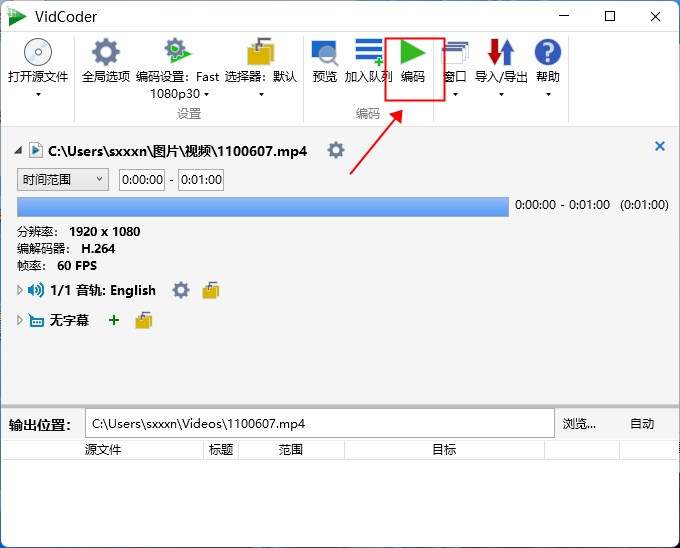
1、进入软件主页面,添加视频后调整其编码参数,然后点击“编码”按钮。
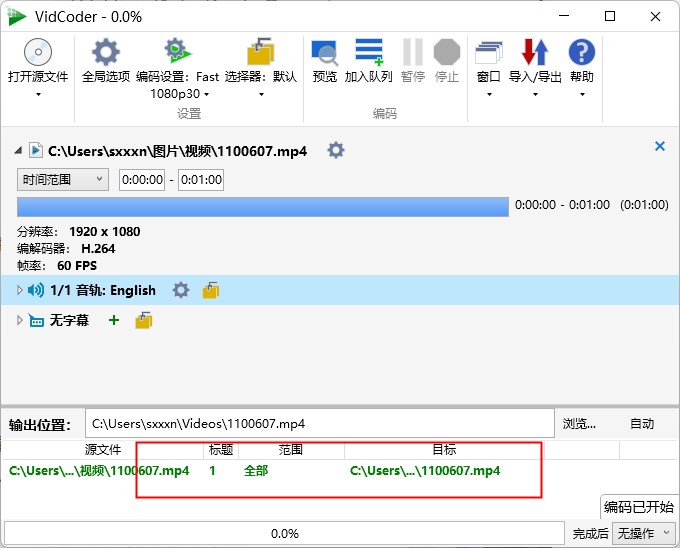
2、软件开始进入编码流程,等待其结束即可。
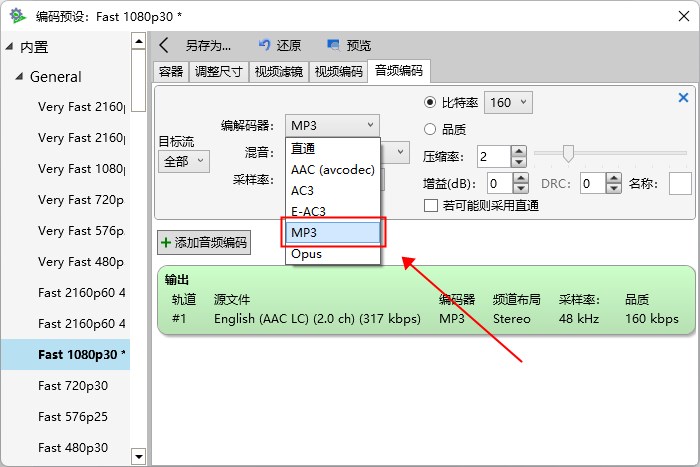
1、进入软件首页,添加视频文件,然后点击音轨设置按钮。
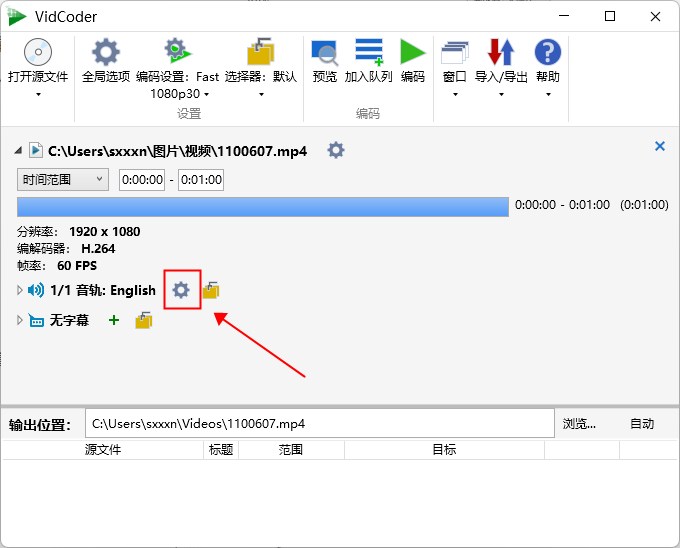
2、接着将编解码器一栏选择为MP3就可以了。
1、平均比特率(单次传输)
这是很多人都熟悉的经典模式。你指定每秒用于视频压缩的数据量。数值越高,视频质量越高。然而,编码器在处理视频时无法预知视频其他部分的内容,因此会将数据均匀地分布在整个视频上。这样做并不理想,因为视频中简单的部分会接收大量浪费的数据。如果为了提高这些部分的压缩效率而降低比特率,那么复杂的部分画面质量就会变得非常差。
2、平均比特率(两遍)
双遍编码是解决这个问题的一种方法。它首先对整个视频进行一次扫描,以便大致了解视频的整体结构。这样,它就能在保持视频平均比特率不变的情况下,将数据从简单场景转移到更复杂的场景。因此,在进行第二次编码时,无论你选择何种比特率,都能得到画面质量更佳的视频。
3、目标尺寸
目标文件大小是在平均比特率的基础上增加的一个步骤。它会根据所选音轨和视频长度进行一些计算,以确定能够达到指定目标文件大小的合适视频比特率。
但这种方法仍然存在问题。如果你用相同的设置编码大量视频,就会重蹈覆辙。一些非常简单的视频(比如大多数卡通动画)会被大量无法用于提升画质的数据淹没,而复杂的视频却无法获得足够的数据来避免画质下降。通常的解决方法是提高数据速率,使即使是最复杂的视频也能看起来不错。但问题依然存在:提高数据速率的同时,也会在简单的视频上浪费更多的数据。如果有一种方法既能让所有视频都看起来不错,又能避免数据浪费呢?答案是肯定的。
4、品质始终如
用户无需指定比特率或文件大小,而是指定一个特定的图像质量值(CRF)。在 x264 编码中,数值越低表示质量越高,数值越高表示质量越低。这种逻辑有点反常,但除此之外,这套系统相当简单。合理的质量目标值通常在 18 到 25 之间。以下是一些质量等级示例。
1、整体印象
之前用过HandBrake,功能确实强,但界面看着头疼。后来被人安利了VidCoder,说是壳子更好看,试了一下,确实香。开源、免费、绿色,解压就能用,不折腾。
2、上手难度
比HandBrake友好太多了。功能分区清楚,抓视频、选格式、设输出路径,全都摆在那儿,一看就懂。之前用HandBrake找半天不知道点哪儿,换到这个十分钟就摸熟了。新手完全没压力。
3、转码性能
底层用的是HandBrake的编码引擎,性能没得说,稳得很。试了几部DVD和蓝光原盘,转出来的画质不错,文件大小也控制得挺好。H.264、H.265、MP4、MKV这些常见格式都支持,够用了。
4、批量处理
这个挺实用。好几个视频文件一起丢进去,设好参数,点一下就开始跑,不用一个一个等。晚上睡觉前挂上去,第二天起来全转好了,省了不少时间。
5、资源占用
绿色软件就是好,不写注册表,不塞垃圾文件。转码的时候CPU跑满,但内存控制还行,不会把电脑卡死。老笔记本也能跑,就是风扇转得猛一点。
6、一点不足
界面虽然比HandBrake强,但跟现在的商业软件比还是有点朴素,不够现代化。有的高级设置藏得比较深,新手可能找不到。另外不支持GPU加速,纯靠CPU硬扛,转大文件有点慢。不过免费软件,能做到这程度已经很良心了。推荐给经常鼓捣视频的人。
1、软件是免费的吗
是,完全免费,开源软件,不用花钱。也不用破解、不用注册码,去官网下下来就能用。
2、需要安装吗
不用安装,绿色软件。下载之后解压,找到VidCoder.exe双击就能打开。想删的话直接把文件夹删掉就行,不会在电脑里留垃圾。
3、支持哪些格式输入
DVD、蓝光原盘、常见的视频文件像MP4、MKV、AVI、MOV这些都能往里丢。基本你手头有的格式,它都能吃进去。
4、转出来是什么格式
输出主要是MP4和MKV两种。编码可以选H.264或者H.265.根据自己的需要来就行。一般存手机看选H.264兼容性好,追求体积小选H.265.
5、怎么批量转码
点“添加源”把多个文件加进去,或者直接把文件夹拖进去。然后在“编码设置”里调好参数,点右上角的“编码”按钮就行了。会一个一个自动跑完。
6、转码速度慢怎么办
VidCoder主要靠CPU干活,没有GPU加速。想快一点的话,去“工具”—“选项”里,把“优先级”调高一点,或者关掉其他耗CPU的程序。换台好点的电脑最管用。
7、转出来没声音
检查一下音频轨道是不是选对了。在“音轨”标签页里,看看是不是选了正确的音轨。有时候默认选的是外语音轨或者评论音轨,手动切换一下就行。
8、能不能加字幕
能。在“字幕”标签页里添加字幕文件,支持SRT、ASS这些常见格式。也可以把DVD或蓝光里自带的字幕抓出来,勾选上就行。
9、软件崩溃了
先确认下是不是最新版本,老版本可能有bug。另外转特别大的文件或者损坏的视频文件时容易崩,可以换个文件试试。实在不行把设置重置一下,在“工具”—“选项”里找“恢复默认”。
10、输出文件太大
去“视频”标签页,把“质量”数值调高一点(数值越大画质越差、文件越小),或者用“平均码率”模式手动限制码率。一般设到RF22-24左右,画质和体积比较平衡。
在主窗口中增加了编辑字幕和音频轨道名称的功能。
增加了从源视频中保存字幕音轨名称的功能。
在文件源的搜索栏上添加了时间戳,以便更容易与源进行比较。
更新了 "保留文件上的创建/修改时间 "选项,也保留了 "媒体创建 "扩展属性。
删除了设置默认输出文件夹的要求。现在默认选择用户的 "视频 "文件夹。
清理了标题下拉中小时数的前导零。
改进了编码失败的错误记录。
更新了核心。
修正了超过 24 小时的视频持续时间的格式化问题。
修正了缺少 x264 日志信息的问题。
修正了编辑队列项目后切换到章节范围选择模式时,开始/结束章节开始为空白的问题。
修正了微软商店版本的 "打开应用程序数据文件夹 "命令,当一个正常的应用程序数据文件夹已经存在时。
修正了主窗口上副标题列表的读屏器行为。
选择适合您的下载方式,如发现侵权或不健康内容可以举报